Excel表格快速加钱:数字变货币符号的万能技巧
很多新手做报表时,面对一堆纯数字总觉得干巴巴的,缺乏直观感。其实给数字加上货币符号,不仅能提升表格的专业度,还能让阅读者一眼看清金额大小。掌握这个简单操作,能让你的数据呈现更加清晰规范,避免手动输入的繁琐与错误,是办公技能中非常实用的一环。
在Excel中处理最常见的情况,选中包含数字的单元格区域。点击鼠标右键,选择“设置单元格格式”。在弹出的窗口中,找到“数字”选项卡,点击左侧的“货币”类别。这里可以选择你需要的币种符号,如人民币元或美元,并设定小数位数,点击确定即可批量生效。
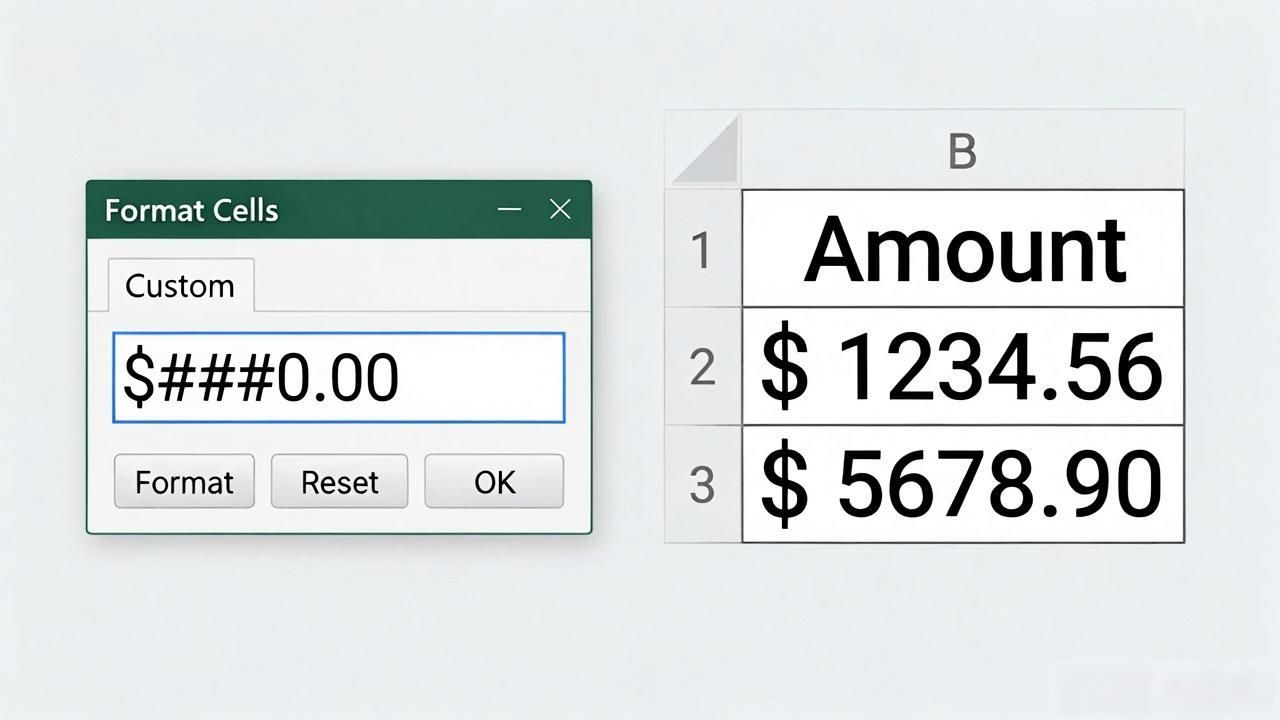
如果只需要在特定单元格显示符号,可以使用自定义格式功能。同样进入“设置单元格格式”,在“自定义”类型框中输入代码。例如输入 "$"#,##0.00,前面的美元符号就是固定的前缀。这种方法灵活度高,可以随意调整符号位置,适合有特殊排版需求的场景。
对于经常需要处理多国货币的朋友,系统自带的货币列表可能不够用。你可以直接在“货币”分类下,通过下拉菜单选择“更多货币”。在这里,你可以自定义显示哪些国家的货币符号数字加货币符号怎么做,甚至添加一些不常用的币种。这一步设置只需做一次,后续新建表格时就能直接调用,极大提高工作效率。
遇到WPS或其他办公软件时,操作逻辑也大同小异。通常都在工具栏找到“数字格式”图标,或者通过右键菜单进入格式设置。关键在于理解“格式”与“值”的区别,改变符号只是视觉变化,underlying数值依然保持可计算状态。这样既美观又不影响后续的数据汇总与分析Excel表格快速加钱:数字变货币符号的万能技巧,真正实现了效率与美观的双赢。