TP官网下载实战教程,分分钟找到安全版本
诸多朋友于寻觅TP软件之际, 最为苦恼的便是难以分辨官网与冒牌站点。我曾使用过数个第三方下载站, 有的会捆绑流氓软件, 有的版本陈旧过时, 甚至还遭遇过直接携带病毒的。而后我归纳出了一套可供于官网进行下载的稳妥办法, 今日便径直分予诸位。
需注意,当开启浏览器之后, 不要匆忙于搜索框内直接去输入“TP下载”。因为存在诸多山寨网站借此来糊弄大众。而正确的行为方式是, 首先去明确TP软件的完整名称以及官方所属公司之名, 接着于搜索引擎当中输入“官方名称 + 官网”这样的构建形式, 像是“TP-LINK官网”, 抑或是“TeamViewer官网”之类, 这般做能够筛除掉九成以上的虚假链接。
进入到官网的页面之后4. TP官方网站下载攻略TP官网下载实战教程,分分钟找到安全版本,让你省时省力,要留意查看域名, 正规的官网域名一般是以“.com”、“.cn”或者“.org”作为结尾, 而且跟品牌名高度相匹配, 像TP-LINK的官网域名是“tp-link.com”, 要是你见到由“tp-new.com”或者“tp-link-free.com”这样的, 大概率是钓鱼站, 另外, 官网的首页通常会有清晰的“下载中心”或者“产品支持”入口。
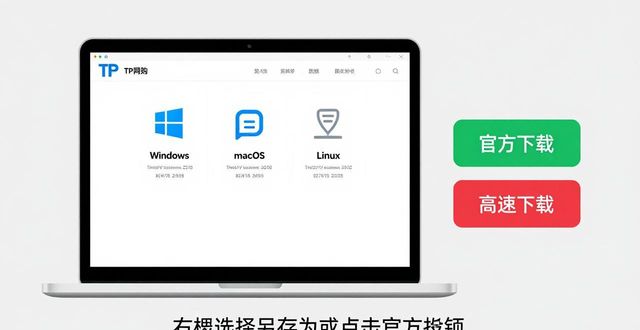
进入下载页面之后, 要记住查找版本信息。官方常常会列举出好些版本, 像是Windows、macOS、Linux之类的, 还会标明最新更新日期。千万别图省事去点击那些“高速下载”的大按钮, 那一般都是推广链接。得去寻找到适配自身系统的下载链接, 通过右键选择另存为, 或者直接点击官方给出的下载按钮。
下载完毕之后, 在进行安装以前, 务必要对文件数字签名展开检查。用鼠标右键点击安装包, 选择“属性”选项, 于“数字签名”标签页面之中查看签名者与官网公司是否保持一致。举例来说, TeamViewer的安装包签名理应是“TeamViewer GmbH”。若是签名没有效力或者名字不相符合, 应当马上予以删除, 切勿冒险进行安装。
我运用这套流程已经有好几年的时间了, 从来都没有出现过失误。只要你愿意花费两分钟依照步骤去做, 不管是捆绑软件、病毒, 还是旧版本, 全部都和你没有关联。下次要是再有人向你提及下载软件这件事很麻烦, 你就将这几个方法传授给他。