Word里数字变货币符号,这样设置最快最方便
在日常工作当中,常常会有将普通数字转换为带有货币符号格式的需求,就像把金额呈现为¥1000或者$500这类形式。不少同事认为此项操作颇为麻烦,然而实际上,Word里提供了极为便捷的操作方式。一旦掌握了该方式,只需短短几秒钟便能完成设置,进而让报表看上去更具专业规范之感。
选中需要进行转换操作的数字,接着右键点击鼠标,在弹出的菜单中选择"设置单元格格式"。随后,在弹出的对话框里仔细寻找并找到"数字"选项卡。进入该选项卡后,在左侧的列表当中选择"货币"或者"会计专用"选项。之后,在右侧区域可以根据自身需求挑选想要的货币符号Word里数字变货币符号,这样设置最快最方便,例如人民币¥、美元$等。完成上述操作确认无误后,点击确定按钮即可完成整个设置流程。
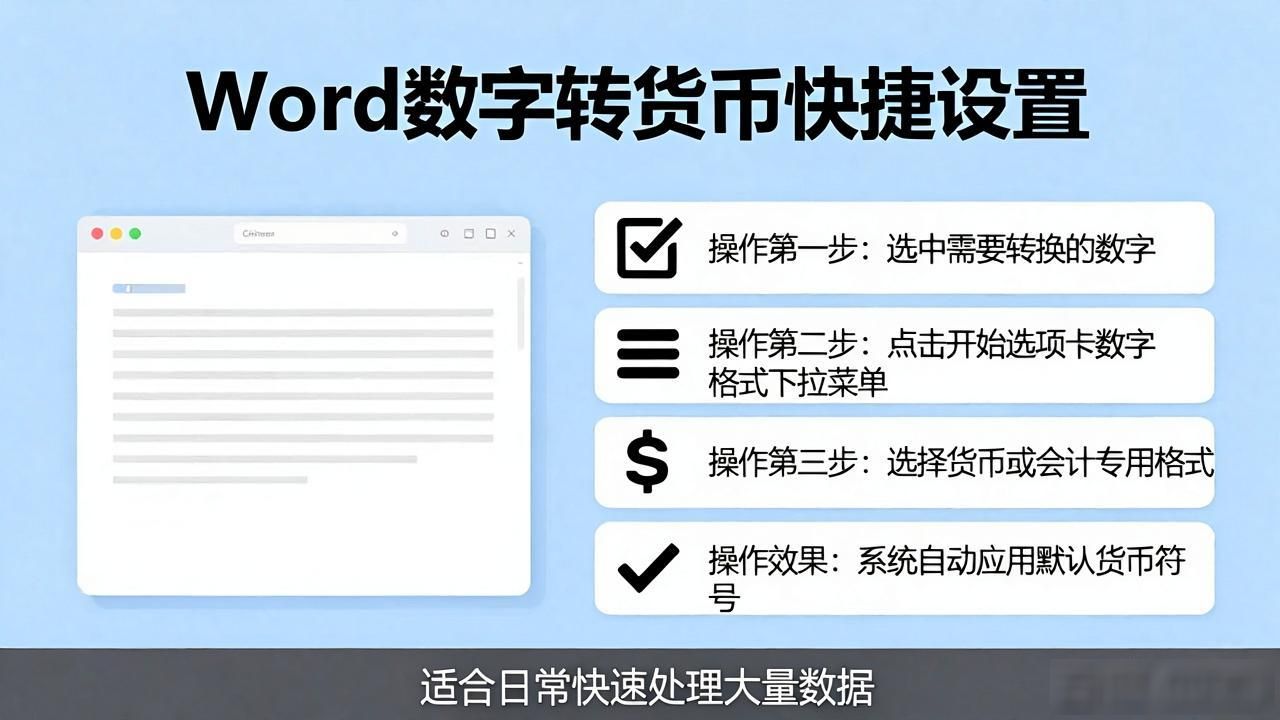
选中数字后,直接在"开始"选项卡的数字格式下拉菜单中,选择"货币"或"会计专用"格式,系统会自动应用默认的货币符号。这个方法操作更快捷,适合日常快速处理大量数据。
如果需要批量修改整篇文档中的数字,可以按Ctrl+A全选内容,然后统一设置货币格式。如果只想修改部分数字,可以按住Ctrl键逐个选中不连续的区域,再一次性应用格式,效率非常高。
设置完成后,如果发现小数位数不对word中数字改成货币符号,可以在货币格式设置里调整小数位数,通常保留两位小数比较规范。遇到特殊符号需求时,还可以选择"自定义"格式,手动输入想要的符号组合。