TP官方App数据导入保姆级教程
TP官方App被打开之后, 我于首页右下角寻觅到“我的”图标, 点击进入其中, “数据导入”按钮便可看见。此入口隐匿程度并非极深, 众多朋友在初次使用之际易于忽视, 实际上就在个人中心页面的功能区第二行处。
在点击“数据导入”按钮以后, 界面会弹出三个选项, 这三个选项分别是从旧手机导入, 从云备份恢复, 以及从本地文件导入。在这三种方式之中, 我通常会推荐使用第一种。只需要把两台手机都装上TP官方App,借助扫描二维码, 就能够实现自动传输, 不仅如此, 就连通讯录以及相册等数据都能够一同顺利搬过去。
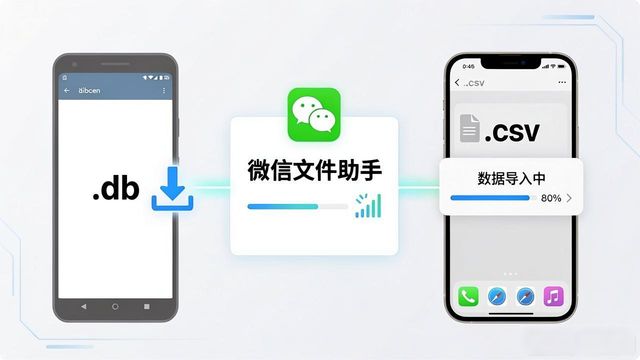
若你身为安卓用户而欲更换成苹果手机, 又或者是苹果用户计划更换为安卓手机, 均不必担忧。仅需选取“从本地文件导入”这种方式就行。首先, 于旧手机把数据导出成.db文件或者.csv文件, 随后将其存至微信文件助手之中, 或者是网盘里边。接着, 在新手机开启该文件, 这时系统会自动予以识别, 紧接着便开始导入数据。
导入进程阶段, 应用会呈现进度条以及预计剩余时间, 我发觉在WiFi环境里传输速度最为迅速, 一百多兆容量的数据大约三分钟便能够完成, 如果传输期间中断也无妨, 它支持断点续传, 再次点击导入将会自动从上次停止的位置接着进行。
当全部数据都顺利导入完成了, App会弹出窗口来做提醒, 告诉你要重启一回软件。在这以后, 你退出App再重新把它打开, 这时所有的联系人信息、聊天记录还有设置偏好就都会同步过来。请一定得记得检查一下日期排序对不对, 因为偶尔会有因时区差致使时间显示错位的状况, 碰到这种情形时, 手动刷新一回就能够把问题解决。